Área do Cliente
Acesse o sistema SOC, solicite a inclusão de novas unidades, setores ou cargos e consulte as orientações de uso do sistema.
Acessar o SOC
Sistema de gestão de Saúde e Segurança Ocupacional: funcionários, agendamentos, pedidos de exames e ASOs.
Entrar no SOCSolicitar cadastro
Peça a inclusão de uma nova unidade, setor ou cargo na estrutura da sua empresa no SOC.
Fazer solicitaçãoDúvidas sobre o SOC
Passo a passo das rotinas mais usadas: cadastro de funcionário, agendamento, pedido de exames e ASO.
Ver guia passo a passoSolicitar nova unidade, setor ou cargo
Preencha os dados abaixo. A solicitação é encaminhada diretamente à equipe responsável da OHS Consult e você recebe um número de protocolo.
Importante: todo novo setor, cargo ou unidade passa por validação técnica antes de ser liberado no SOC, pois pode exigir a avaliação dos riscos no PGR, a definição dos exames no PCMSO e a atualização das informações enviadas ao eSocial (S-2240). Nossa equipe retornará caso seja necessária alguma informação adicional.
Item 1
Guia rápido do SOC
Passo a passo, com as telas do sistema, das rotinas mais usadas. Clique em um tema para abrir e, se precisar, clique na imagem para ampliar. Dica: os códigos em verde podem ser digitados no campo Cód. Prog. para abrir a tela direto.
- Acessar o SOC
- Tela inicial
- Cadastrar funcionário
- Alterar unidade, setor ou cargo
- Agendar exame
- Pedido de exames
- Demissão e readmissão
- Consultar o ASO
- Prazos dos exames
1Como acesso o SOC? Esqueci minha senha ou meu ID
- Clique em Entrar no SOC, no topo desta página.
- Informe seu Login e sua Senha.
- Digite o seu ID usando o teclado numérico da própria tela e clique em Entrar.
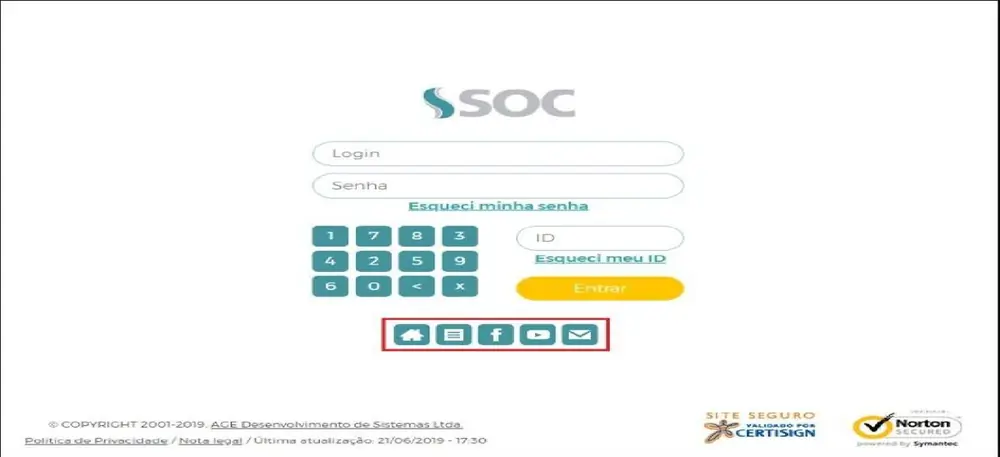
Tela de login do SOC.
Esqueceu a senha ou o ID? Use os links Esqueci minha senha e Esqueci meu ID, logo abaixo dos campos. Se o problema continuar, fale com a nossa equipe pelos contatos ao final da página.
Por segurança, a sessão expira depois de um tempo sem uso. O tempo restante aparece no canto superior direito da tela.
2Conhecendo a tela inicial
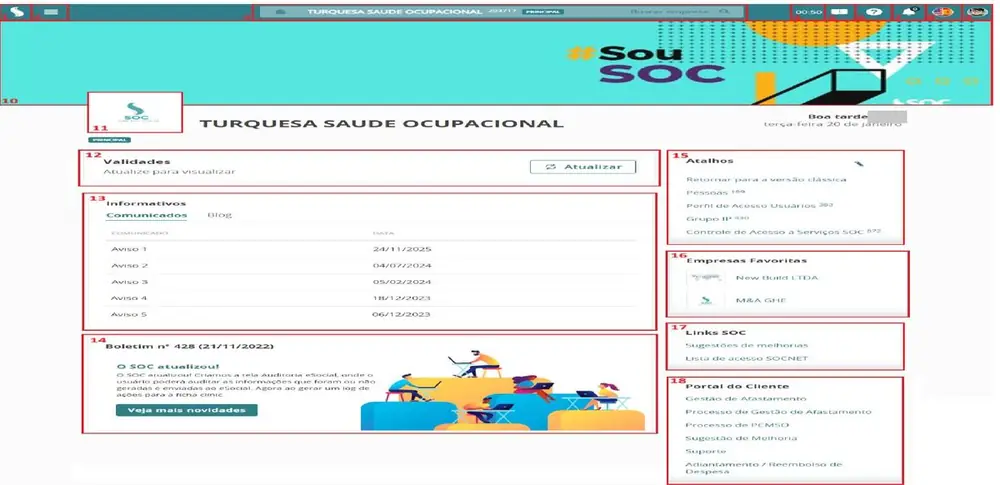
- Tela principal: volta para o início.
- Menu: acesso a todas as telas; também aceita o nome ou o código da tela.
- Busca empresa: localize a empresa pelo nome, CNPJ ou código e tecle Enter.
- Tempo de sessão: tempo restante antes de a sessão expirar.
- Aviso: avisos cadastrados para a sua empresa.
- Ajuda: digite a dúvida e tecle Enter; traz atalho para a Central de Ajuda.
- Notificação: relatórios prontos para download e processos do Maestro.
- Idiomas: altera o idioma do sistema.
- Perfil: configurações pessoais do usuário.
- Banner com novidades do SOC.
- Empresa selecionada no momento.
- Validades: clique em Atualizar para visualizar.
- Informativos: comunicados e blog.
- Boletim com as atualizações do sistema.
- Atalhos para as telas mais usadas.
- Empresas favoritas.
- Links SOC: sugestões de melhoria e lista de acesso SOCNET.
- Portal do Cliente: afastamentos, PCMSO, suporte e outros processos.
3Como cadastrar um funcionário?
- No menu, acesse Cadastros > Estrutura > Funcionário.
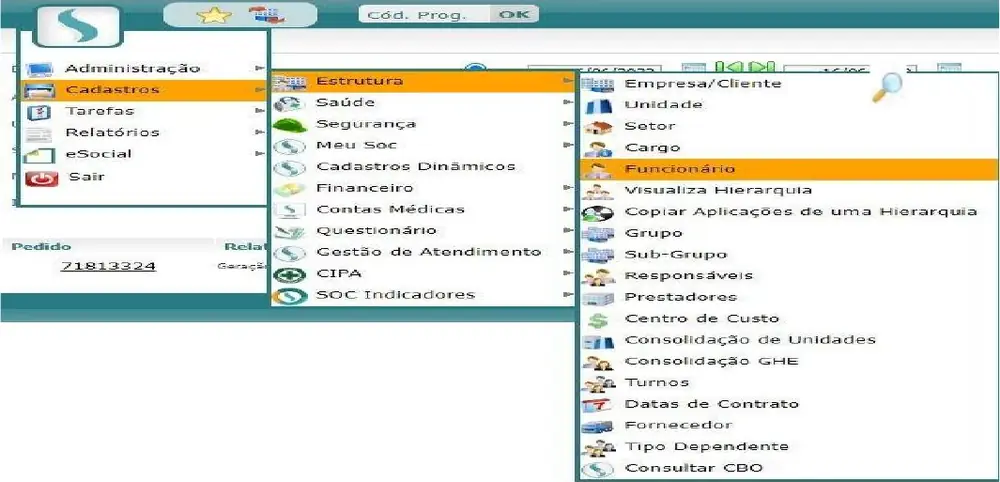
Caminho no menu até a tela de Funcionário. - Escolha como incluir:
- Inclusão Rápida: versão resumida, só com Dados Cadastrais e Lotação.
- Incluir: cadastro completo, com todas as abas.
- Incluir sem filtro de Hierarquia: permite escolher uma hierarquia ainda não associada. Aparece só para usuários com essa permissão.
- Preencha os 7 campos obrigatórios: Nome, Data de Nascimento, Admissão, Sexo, Unidade, Setor e Cargo. Confira também a Categoria (eSocial).
- Clique em Gravar. Campos obrigatórios em branco ficam em vermelho.
A data de admissão precisa ser posterior à data de nascimento.
A unidade, o setor ou o cargo ainda não existem no SOC? Faça a solicitação aqui.
4Como alterar a unidade, o setor ou o cargo de um funcionário?
- Clique em Procurar (lupa) e selecione o funcionário.
- No ícone Lotação, clique em Alterar Unidade, Setor, Cargo e GFIP.
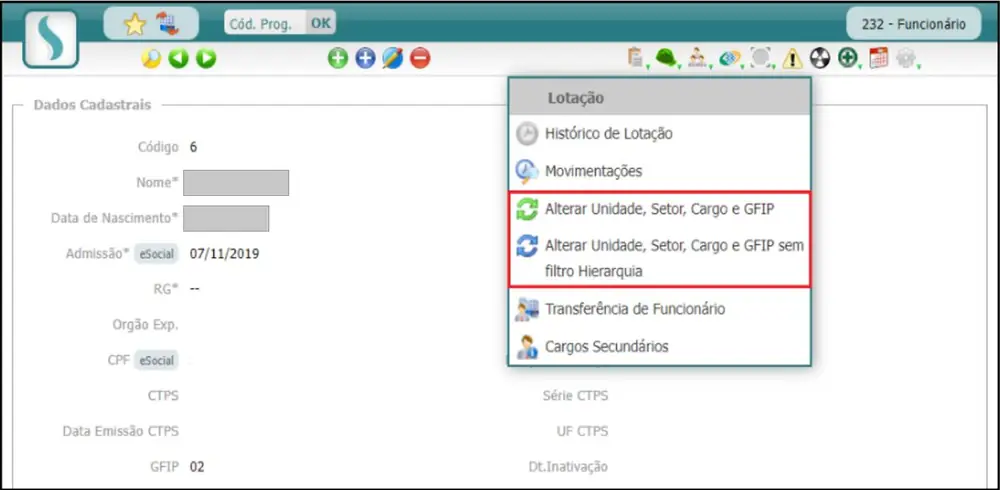
Menu Lotação: opção de alteração destacada em vermelho. - Confira a Situação Atual do funcionário.
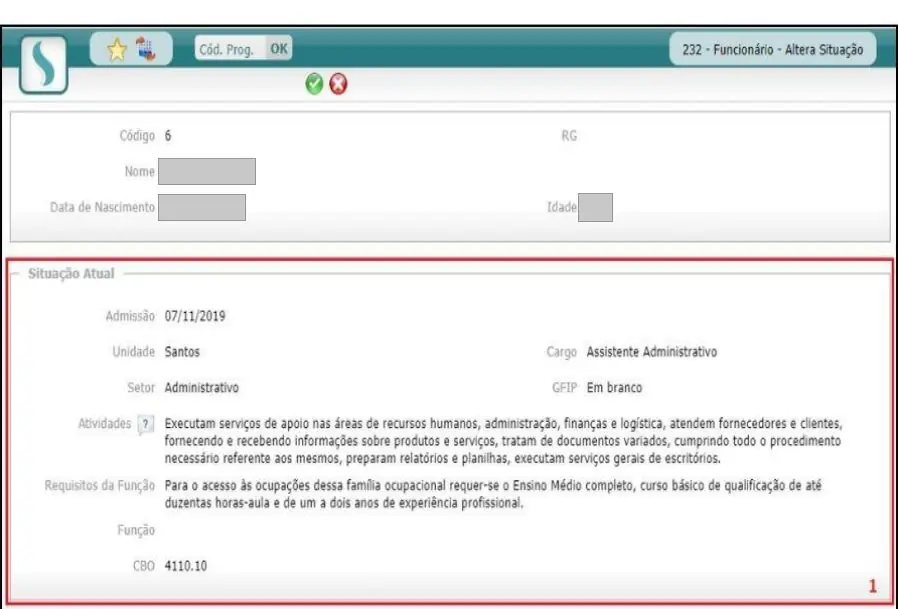
Situação atual: admissão, unidade, setor, cargo, atividades e CBO. - Preencha a Nova Situação: a data da mudança e a nova unidade, setor e/ou cargo. Depois clique em Gravar.
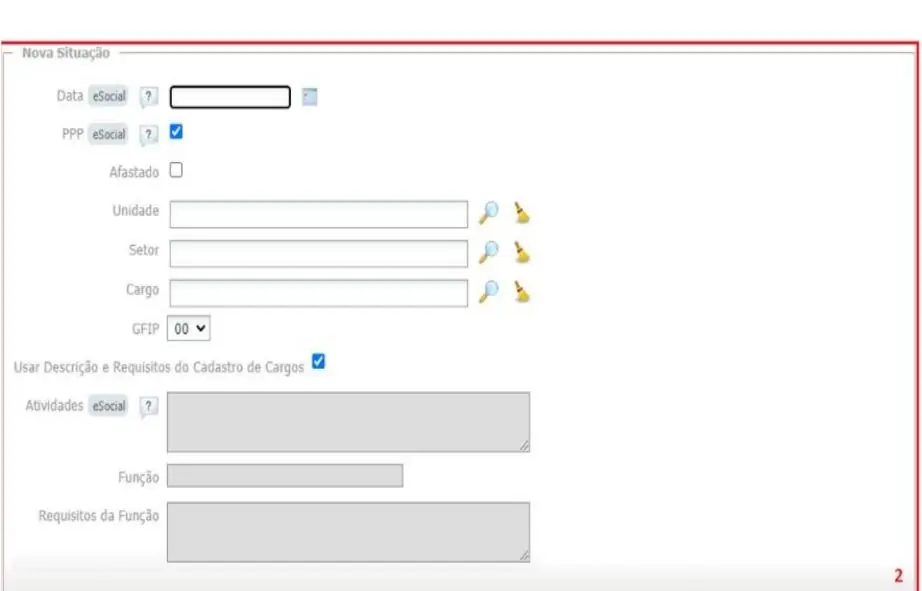
Nova situação: informe a data e os novos dados.
Se a mudança alterar os riscos a que o funcionário está exposto, o exame de mudança de risco ocupacional deve ser feito antes da data da mudança.
5Como agendar um exame?
- Pesquise o funcionário pela lupa e, na lista de resultados, clique no ícone Agenda (calendário), no fim da linha.
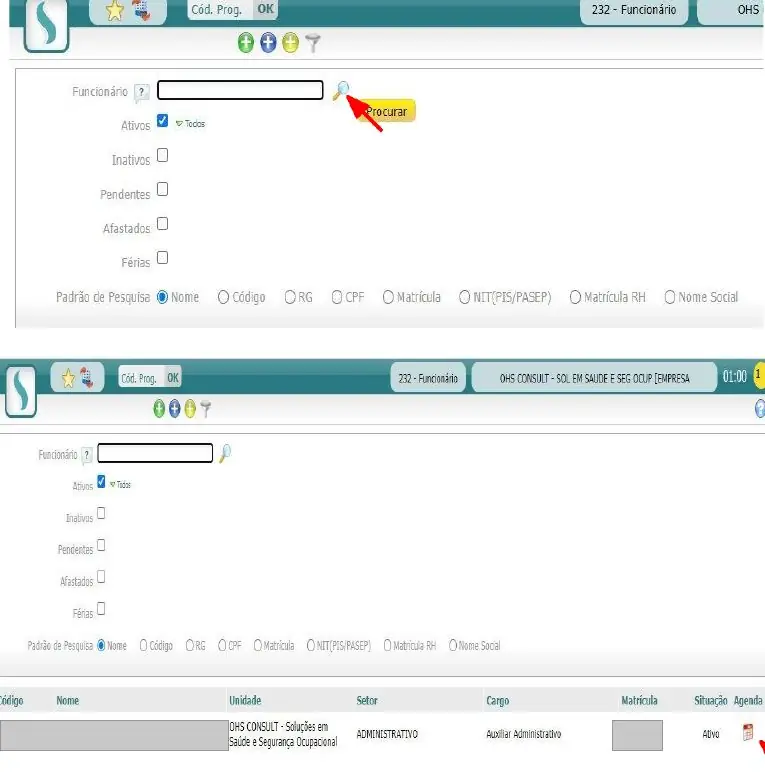
Pesquisa de funcionário: o ícone de agenda fica na última coluna. - Clique em Trocar Agenda e escolha a clínica que fará o atendimento.
- Clique em Busca Horário e selecione o dia e o horário.
- Em Tipo Compromisso, escolha o exame (admissional, periódico, retorno ao trabalho, mudança de função ou demissional) e clique em Gravar (ícone verde).
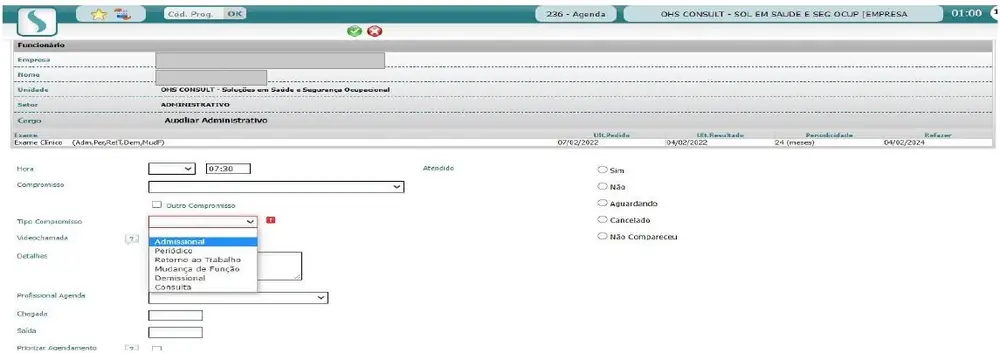
Tela de agenda: tipos de compromisso disponíveis.
6Como incluir um pedido de exames?
- Selecione o funcionário e clique em Incluir (ícone verde +).

Botão Incluir na tela de Pedido de Exames. - Escolha o Tipo do exame e selecione os exames:
- Admissional: use o ícone Todos os exames sugeridos.
- Periódico, retorno ao trabalho, mudança de risco e demissional: use o ícone Todos os exames atrasados.
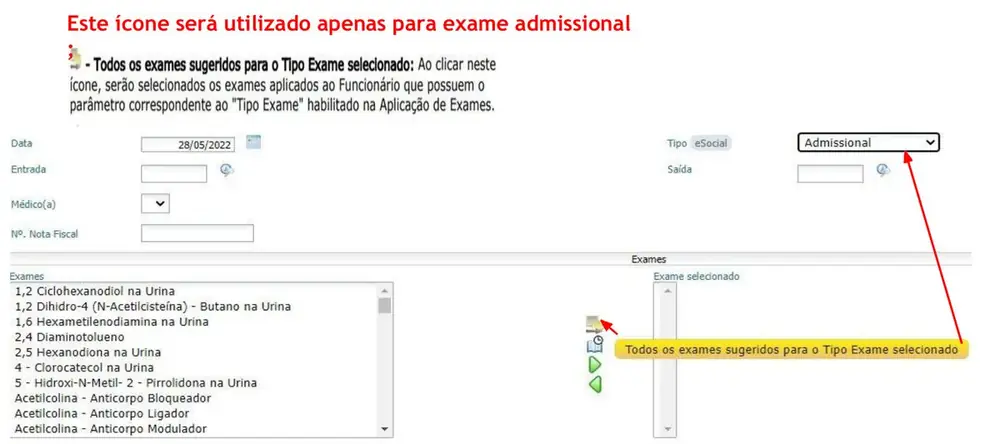
Admissional: ícone Todos os exames sugeridos. 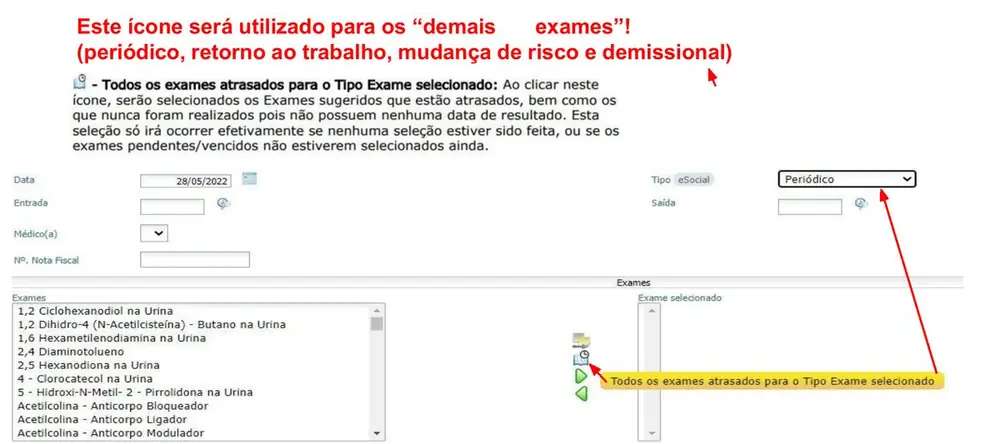
Demais exames: ícone Todos os exames atrasados. - Depois de emitir o pedido, clique no ícone Encaminhamento.
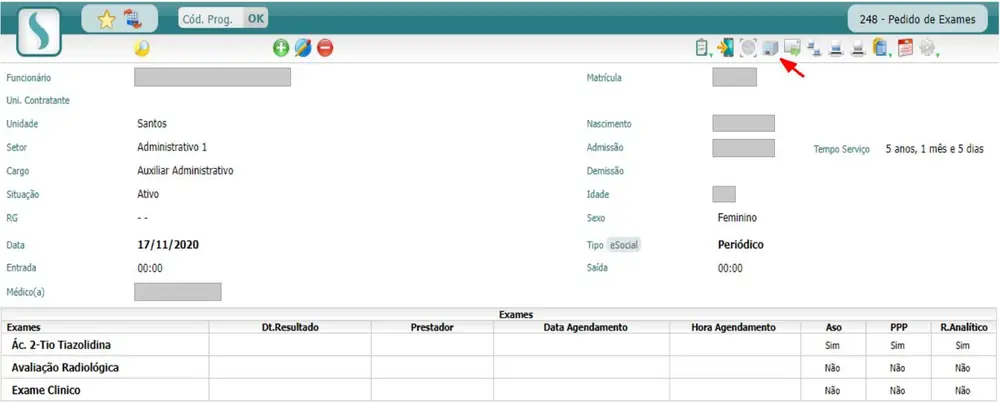
Ícone Encaminhamento indicado pela seta. - Informe o prestador (clínica), a data e a hora do agendamento e clique em Gravar.
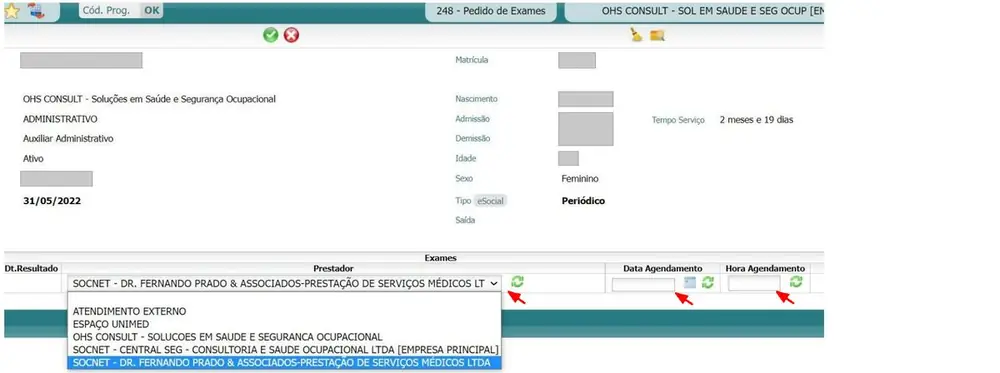
Escolha do prestador, data e hora. - Para imprimir, use o ícone Imprime Pedido de Exames.
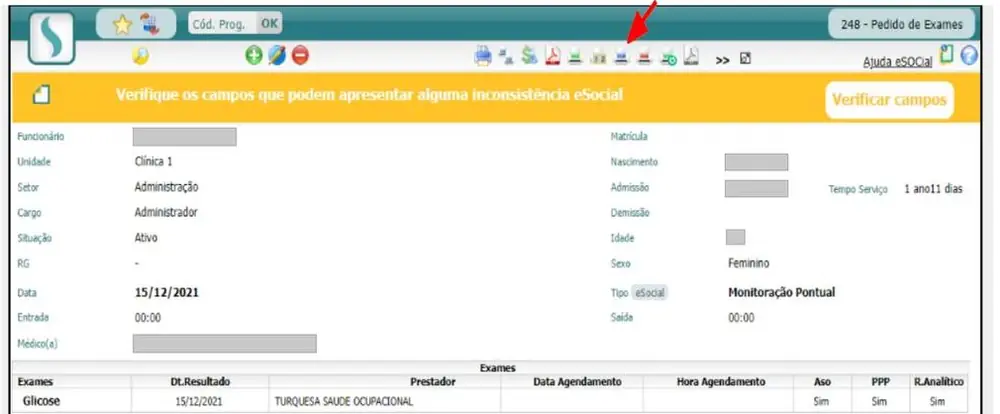
Ícone de impressão do pedido.
Se aparecer a faixa amarela Verifique os campos que podem apresentar alguma inconsistência eSocial, clique em Verificar campos e corrija antes de seguir.
7O funcionário será desligado e readmitido. Como proceder?
Não é possível usar o mesmo cadastro para o demissional e para o novo admissional.
- Faça o agendamento do exame demissional.
- Inative o cadastro vigente do funcionário.
- Inclua um novo cadastro para o funcionário.
- Faça o agendamento do exame admissional no novo cadastro.
8Onde consulto e imprimo o ASO?
- No menu, acesse Administração > SOCGED > SOCGED.
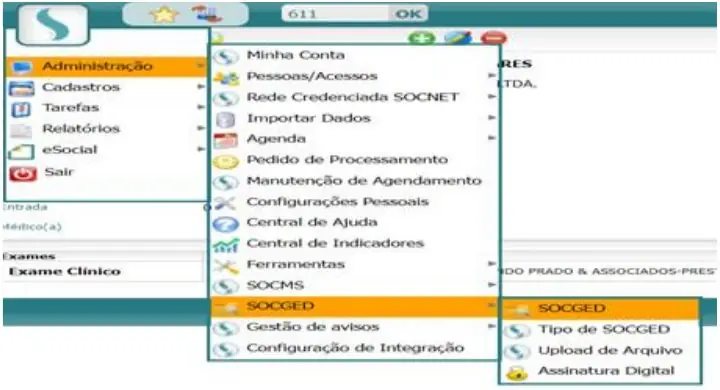
Caminho no menu até o SOCGED. - Em Padrão de Pesquisa, marque Nome do Funcionário, digite o nome e clique em Procurar.
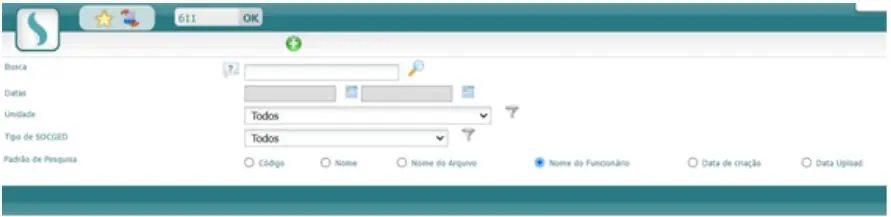
Busca de arquivos no SOCGED. - Clique no nome do arquivo para visualizar, salvar ou imprimir o ASO.

Lista de arquivos encontrados.
9Quais são os prazos dos exames ocupacionais (NR-07)?
| Admissional | Antes de o empregado assumir suas atividades. |
|---|---|
| Periódico | A cada ano (ou em intervalos menores, a critério do médico) para expostos a riscos identificados no PGR e portadores de doenças crônicas que aumentem a suscetibilidade a esses riscos. A cada dois anos para os demais. |
| Retorno ao trabalho | Antes de reassumir as funções, após afastamento igual ou superior a 30 dias por doença ou acidente, ocupacional ou não. |
| Mudança de risco ocupacional | Antes da data da mudança. |
| Demissional | Em até 10 dias contados do término do contrato. Pode ser dispensado se o último exame clínico ocupacional tiver menos de 135 dias (graus de risco 1 e 2) ou de 90 dias (graus de risco 3 e 4). |
Fale com a nossa equipe
saude@ohsconsult.com.br
seguranca@ohsconsult.com.br
administrativo@ohsconsult.com.br